
Für die meisten Webseiten ist WebP die bessere Wahl. Verlustbehaftete WebP-Dateien sind typischerweise 25–34 % kleiner als vergleichbare JPEGs bei gleichem visuellem Qualitätsniveau (SSIM). JPG bleibt trotzdem unverzichtbar, nämlich überall dort, wo Kompatibilität Vorrang hat: E-Mail-Versand, ältere Werkzeuge, Downloads.
Kurzempfehlung auf einen Blick:
- Web-Auslieferung: WebP als primäres Format, picture-Element mit JPG-Fallback
- E-Mail, Druckexport, Legacy-Systeme: JPG behalten
- Transparenz oder Animation im Web: WebP (Alpha-Kanal und Animationen werden unterstützt)
- Maximale Kompression, HDR-Farben: AVIF prüfen, WebP als Fallback
Das Ziel ist kein Entweder-oder: Wer beide Formate sinnvoll kombiniert, gewinnt auf allen Kanälen.
Inhaltsverzeichnis
- Was ist das WebP-Bildformat, und wie unterscheidet es sich von JPG?
- WebP vs. JPG: Wo liegen die echten Unterschiede?
- Welche Browser und Plattformen unterstützen WebP?
- Wann WebP, wann JPG? Konkrete Praxisfälle
- Wie liefern Sie WebP korrekt aus? Technische Umsetzung
- AVIF statt WebP? Was Sie über das neuere Format wissen sollten
- Praktischer Workflow und empfohlene Qualitätsbereiche
- Welche Fehler passieren bei WebP am häufigsten?
- Was sollten deutsche Webseitenbetreiber jetzt konkret tun?
- Wichtige Erkenntnisse
- Warum WebP für uns keine Frage mehr ist
- Bildoptimierung und Website-Performance mit Einfach-sichtbar
- Nützliche Quellen und Werkzeuge
Was ist das WebP-Bildformat, und wie unterscheidet es sich von JPG?
WebP ist ein von Google entwickeltes Bildformat, das 2010 auf Basis des Videocodecs VP8 veröffentlicht wurde. Der Zweck war klar: kleinere Dateien für schnellere Webseiten, ohne sichtbaren Qualitätsverlust. JPG (offiziell JPEG) existiert seit 1992 und war jahrzehntelang der Standard für Fotos im Web.
Der entscheidende Unterschied liegt in den Fähigkeiten:
- Verlustbehaftete und verlustfreie Kompression: WebP beherrscht beides. JPG kennt nur verlustbehaftete Kompression.
- Transparenz (Alpha-Kanal): WebP unterstützt Transparenz, JPG nicht. Für transparente Grafiken war bisher PNG nötig.
- Animationen: WebP kann animierte Bilder speichern, ähnlich wie GIF, aber mit deutlich besserer Kompression. JPG ist statisch.
- Farbtiefe: Verlustbehaftetes WebP arbeitet mit 8-Bit-Farbwerten (YCbCr 4:2:0). JPG unterstützt zusätzlich 4:2:2 und 4:4:4, was in bestimmten Profi-Workflows relevant ist.
- Maximale Auflösung: WebP ist auf 16.383 × 16.383 Pixel begrenzt. Für Panoramen oder sehr hochauflösende Spezialanwendungen kann das ein Faktor sein.
WebP ersetzt damit JPG, PNG und GIF gleichzeitig, je nach Anwendungsfall.
WebP vs. JPG: Wo liegen die echten Unterschiede?
| Kriterium | WebP | JPG |
|---|---|---|
| Dateigröße / Kompression | 25–34 % kleiner als JPG (lossy, gleicher SSIM) | Referenzgröße |
| Visuelle Qualität | Vergleichbar bei gleicher Dateigröße | Gut, bei starker Kompression Artefakte |
| Transparenz (Alpha) | Ja | Nein |
| Animation | Ja | Nein |
| Browser-Unterstützung | Alle modernen Browser (Chrome, Firefox, Safari, Edge) | Universell |
| Encoding-Geschwindigkeit | Schnell (deutlich schneller als AVIF) | Sehr schnell |
| Farbtiefe | 8-Bit (lossy), verlustfrei höher | 8-Bit |
| Bestes Einsatzgebiet | Web-Fotos, UI, Thumbnails, Logos, Animationen | E-Mail, Legacy, Druck, Downloads |
| CMS/Tool-Unterstützung | Sehr gut (WordPress ab 5.8 nativ) | Universell |
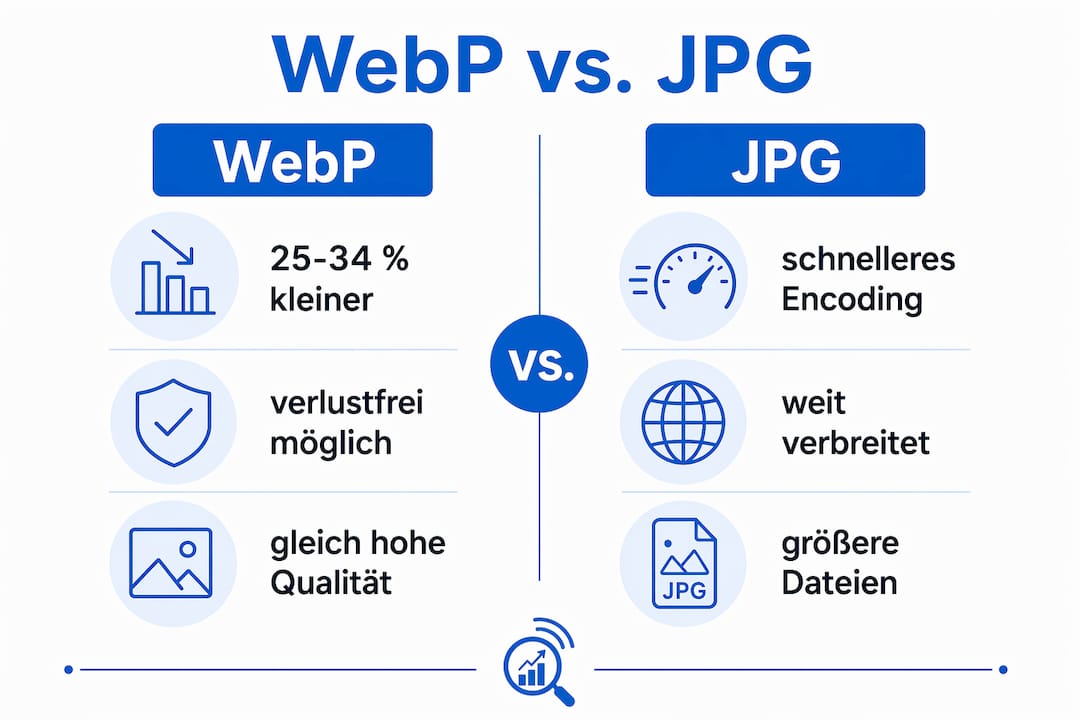
Die Kompressionsstudie von Google zeigt: Das Dateigrößen-Verhältnis WebP zu JPG liegt je nach Datensatz und Qualitätsstufe typischerweise zwischen 0,66 und 0,75. Ein Produktfoto, das als JPG 200 KB wiegt, kommt als WebP oft auf 130–150 KB, bei kaum wahrnehmbarem Unterschied.
Verlustfreies WebP ist außerdem deutlich kleiner als PNG bei gleicher Bildqualität. Wer bisher PNG für Logos oder UI-Grafiken mit Transparenz verwendet hat, kann dort direkt wechseln.
Wo JPG noch punktet: Encoding ist minimal schneller, die Toolchain ist reifer, und jedes Programm der Welt öffnet JPG-Dateien. Für Redakteure, die Bilder lokal bearbeiten und weitergeben, bleibt JPG praktischer.
Welche Browser und Plattformen unterstützen WebP?
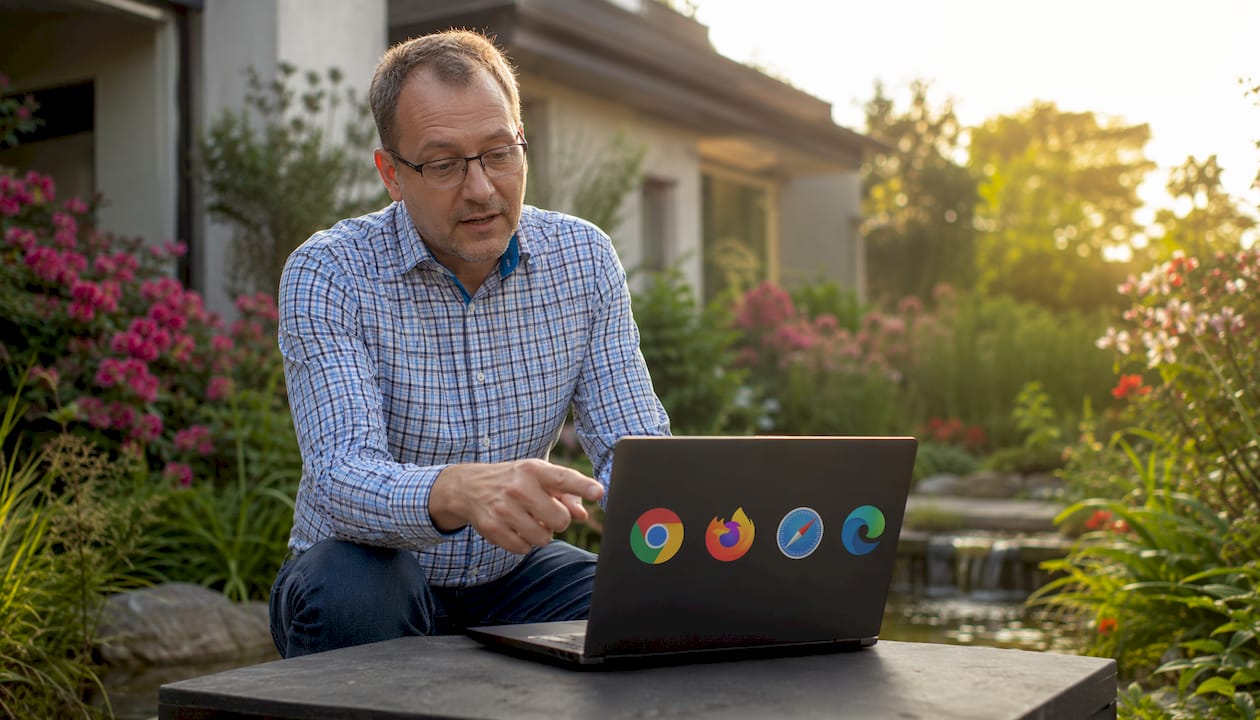
Alle modernen Desktop- und Mobilbrowser unterstützen WebP vollständig: Chrome, Edge, Firefox (seit 2019), Safari (seit Version 14, also iOS 14 und macOS Big Sur), Opera. Die globale Browser-Abdeckung ist sehr hoch, was WebP für neue Projekte praktikabel macht.
Einschränkungen gibt es trotzdem:
- E-Mail-Clients: Outlook (Windows), Apple Mail auf älteren macOS-Versionen und viele webbasierte Newsletter-Clients rendern WebP nicht zuverlässig. JPG bleibt hier Pflicht.
- Ältere Betriebssysteme: Windows-Bildanzeige vor Windows 10 (Build 1809) öffnet WebP nicht nativ.
- Eingebettete Umgebungen: Manche PDF-Viewer, Content-Management-Systeme älterer Generation und Drittanbieter-Integrationen kennen WebP nicht.
Für die Web-Auslieferung löst das picture-Element das Kompatibilitätsproblem elegant. MDN empfiehlt explizit, Fallbacks über das picture-Element einzubauen:
<picture>
  <source srcset="bild.avif" type="image/avif">
  <source srcset="bild.webp" type="image/webp">
  <img src="bild.jpg" alt="Beschreibung" width="800" height="600">
</picture>
Der Browser wählt automatisch das erste Format, das er versteht. JPG als letzter Fallback stellt sicher, dass kein Nutzer ein kaputtes Bild sieht.
Profi-Tipp: Wer ein CDN wie Cloudflare oder Bunny.net nutzt, kann WebP-Konvertierung serverseitig aktivieren. Der Server liefert dann automatisch WebP an unterstützende Browser und JPG an alle anderen, ohne dass am HTML etwas geändert werden muss. Das ist besonders bei Webhosting für kleine Unternehmen mit begrenzten Entwicklerressourcen der einfachste Weg.
Wann WebP, wann JPG? Konkrete Praxisfälle
Die Formatwahl hängt weniger vom Bildinhalt ab als vom Auslieferungskanal.
- Web-Galerien und Portfolios: WebP. Kleinere Dateien, schnellere Ladezeiten, kein sichtbarer Qualitätsverlust.
- E-Commerce-Produktbilder: WebP für die Webseite, JPG für Marktplatz-Uploads (Amazon, eBay akzeptieren WebP teils noch nicht). Bei Shop-Systemen lohnt sich ein Blick auf plattformspezifische Anforderungen, etwa beim Vergleich von Shopify und JTL.
- Thumbnails und Vorschaubilder: WebP mit niedrigerer Qualitätsstufe (40–50 %). Hier ist die Einsparung prozentual am größten.
- Logos und UI-Grafiken mit Transparenz: WebP (verlustfrei) statt PNG. Gleiche Transparenz, kleinere Datei.
- Animationen: WebP statt GIF. Animiertes WebP ist deutlich kompakter als GIF bei besserer Farbdarstellung.
- E-Mail-Newsletter: JPG. Immer. Ohne Ausnahme.
- Druckexport und Archivierung: JPG oder TIFF als Master, nie WebP als einzige Kopie.
Empfohlener Workflow: Quelldatei (RAW oder TIFF) als Master behalten. Daraus exportieren: WebP für die Web-Auslieferung, JPG für E-Mail, Marktplätze und Downloads. Wer diesen Schritt automatisiert, spart langfristig Zeit und vermeidet Qualitätsverluste durch mehrfaches Komprimieren.
Wie liefern Sie WebP korrekt aus? Technische Umsetzung
Schritt für Schritt zur WebP-Auslieferung
- Quelldateien vorbereiten: Immer vom Original (RAW, TIFF oder unkomprimiertes PNG) exportieren, nie von einem bereits komprimierten JPG.
- Bildgröße anpassen: Dimensionen dem tatsächlichen Container anpassen. Ein 2.000-Pixel-Bild in einem 400-Pixel-Container verschwendet Bandbreite, egal welches Format.
- WebP encodieren: Mit
cwebp(Google-Kommandozeilenwerkzeug aus der libwebp-Bibliothek) oder einem Bildbearbeitungsprogramm wie Photoshop (ab CC 2022 nativ), GIMP oder Squoosh. - picture-Element implementieren: Wie im Abschnitt zur Browser-Unterstützung gezeigt, mit AVIF, WebP und JPG als Fallback-Kette.
- Qualität testen: Visuellen Vergleich im Browser durchführen, Core Web Vitals messen (Google PageSpeed Insights oder Lighthouse).
- Fallback sicherstellen: JPG-Version für E-Mail-Kampagnen und externe Distributionskanäle bereithalten.
Werkzeuge und CMS-Integration
- cwebp / libwebp: Kommandozeilenwerkzeug von Google, kostenlos, für Batch-Konvertierungen geeignet.
- Squoosh: Browser-basiertes Werkzeug von Google, ideal für schnelle Einzelvergleiche mit visuellem Vorher-Nachher.
- WordPress: Ab Version 5.8 unterstützt WordPress WebP-Uploads nativ. Plugins wie ShortPixel, EWWW Image Optimizer und Imagify konvertieren bestehende Bilder automatisch beim Upload und liefern WebP an unterstützende Browser aus.
- CDN: Cloudflare Polish, Bunny.net oder Fastly können WebP-Konvertierung transparent übernehmen.
Qualitätseinstellungen: Als Ausgangspunkt empfiehlt sich ein Qualitätswert von 40–60 % für Fotos. Hero-Bilder eher bei 70–80 %, Thumbnails bei 40–50 %. Immer visuell prüfen.
Profi-Tipp: Automatisches WebP-Encoding beim Upload macht Sinn, weil WebP-Encoding deutlich schneller ist als AVIF und sich daher gut in Echtzeit-Pipelines integrieren lässt. AVIF-Encoding kann als asynchroner Hintergrundprozess nachgelagert werden, sobald die Infrastruktur dafür bereit ist.
AVIF statt WebP? Was Sie über das neuere Format wissen sollten
AVIF ist der nächste Schritt nach WebP. Das Format basiert auf dem AV1-Videocodec und bietet in vielen Fällen 20–30 % kleinere Dateien als WebP bei gleichzeitig besserer Farbtiefe (8, 10 und 12 Bit) und HDR-Unterstützung.
Warum also nicht sofort auf AVIF umsteigen?
- Encoding-Geschwindigkeit: AVIF-Encoding ist erheblich rechenintensiver als WebP, in der Praxis oft 5–10-mal langsamer. Für Echtzeit-Pipelines ist das ein Problem.
- Toolchain-Reife: Nicht alle Bildbearbeitungsprogramme und CMS-Plugins unterstützen AVIF vollständig.
- Browser-Support: Gut, aber noch nicht ganz so flächendeckend wie WebP.
Die pragmatische Adoptionsstrategie ist das gestaffelte picture-Element: AVIF zuerst, WebP als Fallback, JPG als letzter Anker. So profitieren moderne Browser sofort von AVIF, während ältere Umgebungen WebP oder JPG erhalten.
HEIC (das Format von Apple-Geräten) spielt im Web keine Rolle. Es ist für die Kamera-Speicherung gedacht, nicht für die Webauslieferung, und wird von keinem Browser nativ dargestellt.
Praktischer Workflow und empfohlene Qualitätsbereiche
Ein strukturierter Workflow verhindert die häufigsten Fehler und macht Bildoptimierung wiederholbar.
Agentur-Workflow in vier Phasen
- Quelldatei und Größen festlegen: Master-Datei (RAW/TIFF/PNG) sichern. Responsive Varianten definieren: z. B. 400 px, 800 px, 1.200 px Breite für srcset.
- Encoder-Einstellungen wählen: Fotos mit Qualität 60–75 % starten, Thumbnails mit 40–50 %. SSIM-Wert oder visuellen Vergleich als Abnahmekriterium festlegen.
- Qualitätssicherung: Jedes Bild im Browser auf verschiedenen Geräten prüfen. Pixelierung, Farbverschiebungen und Artefakte sind Ausschlusskriterien.
- Auslieferung und Messung: picture/srcset oder CDN-seitige Konvertierung aktivieren. Core Web Vitals vor und nach der Umstellung messen (Largest Contentful Paint ist der relevanteste Wert für Bilder).
Checkliste für Teams
- Gerätetestmatrix: mindestens Chrome Desktop, Safari iOS, Firefox Android
- Core Web Vitals vor/nach der Umstellung mit Google PageSpeed Insights dokumentieren
- A/B-Vergleich bei kritischen Seiten (Startseite, Produktseiten)
- CI/CD-Integration: automatisches Re-Encoding bei neuen Uploads, kein manueller Schritt
Das Formatprinzip gilt auch beim Website-Relaunch: Wer eine Seite neu aufbaut, sollte Bildoptimierung von Anfang an in den Prozess einbauen, nicht als nachträglichen Schritt.
Welche Fehler passieren bei WebP am häufigsten?
Die meisten Probleme entstehen nicht durch das Format selbst, sondern durch schlechte Prozesse drumherum.
- Re-Kompression von JPG-Quellen: Wer ein bereits komprimiertes JPG in WebP umwandelt, komprimiert Artefakte mit. Das Ergebnis ist schlechter als das Original. Immer vom unkomprimierten Master exportieren.
- Fehlende Fallbacks: WebP ohne
picture-Element oder Content-Negotiation auszuliefern bedeutet, dass E-Mail-Clients und ältere Systeme ein kaputtes Bild zeigen. - Falsche Content-Negotiation: Wenn der Server WebP ausliefert, aber den falschen MIME-Typ (
image/jpegstattimage/webp) sendet, kann es zu Darstellungsfehlern kommen. - E-Mail-Workflows vergessen: Teams, die auf WebP umstellen, exportieren manchmal keine JPG-Versionen mehr. Dann scheitern Newsletter-Kampagnen.
- Panoramen und sehr große Bilder: Bei Auflösungen über 16.383 × 16.383 Pixel stößt WebP an seine technische Grenze. Für solche Spezialfälle bleibt JPG oder TIFF die sichere Wahl.
- Qualitätswert zu niedrig: Ein Qualitätswert unter 40 % erzeugt bei Fotos sichtbare Artefakte. Immer visuell abnehmen, nicht blind auf Dateigröße optimieren.
Faustregel: JPG-Exporte für Marketing, E-Mail und externe Weitergabe immer parallel bereithalten. WebP ist das Web-Format, JPG ist das Universalformat.
Was sollten deutsche Webseitenbetreiber jetzt konkret tun?
WebP ist für neue Webprojekte in Deutschland der Standard. Die Browser-Abdeckung ist hoch, die Werkzeuge sind ausgereift, und die Einsparungen bei Ladezeiten und Bandbreite sind messbar.
Sofortmaßnahmen:
- Bestehende JPG-Bilder auf der Webseite mit ShortPixel, EWWW oder Imagify in WebP konvertieren lassen.
picture-Element mit WebP und JPG-Fallback implementieren, idealerweise mit AVIF als erster Option.- Qualitätsbereiche festlegen: 60–75 % für Fotos, 40–50 % für Thumbnails.
- JPG-Exporte für E-Mail-Newsletter und externe Kanäle weiterhin pflegen.
Strategisch:
- CDN-seitige WebP-Konvertierung prüfen, wenn viele Bilder im Umlauf sind.
- AVIF in die Pipeline aufnehmen, sobald die Hosting-Infrastruktur es unterstützt.
- Core Web Vitals regelmäßig messen. Bildoptimierung ist einer der stärksten Hebel für den Largest Contentful Paint, der direkt in die SEO-Sichtbarkeit einfließt.
Das Ergebnis: kürzere Ladezeiten, geringere Bandbreitenkosten, bessere Core Web Vitals und damit mehr Sichtbarkeit bei Google.
Wichtige Erkenntnisse
WebP ist für die Web-Auslieferung das überlegene Format: 25–34 % kleinere Dateien als JPG bei vergleichbarer Qualität, mit Transparenz und Animation als Bonus.
| Thema | Details |
|---|---|
| Dateigröße WebP vs. JPG | WebP-Dateien sind typischerweise 25–34 % kleiner als JPG bei gleichem SSIM-Qualitätsniveau. |
| JPG bleibt unverzichtbar | Für E-Mail, Legacy-Systeme und externe Downloads ist JPG weiterhin das zuverlässigste Format. |
| Fallback-Strategie | Das picture-Element mit AVIF, WebP und JPG als Kette deckt alle Browser und Umgebungen ab. |
| Qualitätseinstellungen | Fotos mit 60–75 % starten, Thumbnails mit 40–50 %; immer visuell prüfen, nicht nur auf Dateigröße achten. |
| Einfach-sichtbar | Die Agentur setzt WebP-Auslieferung und picture/srcset als Standard in Webprojekte für Unternehmen in der Bodenseeregion ein. |
Warum WebP für uns keine Frage mehr ist
Es gibt eine Debatte, die in Webdesign-Kreisen immer wieder auftaucht: Lohnt sich der Aufwand für WebP wirklich, wenn ein gut optimiertes JPG fast genauso klein sein kann? Die Antwort ist ja, aber mit einer wichtigen Einschränkung.
Das Problem liegt nicht im Format, sondern in der Erwartungshaltung. WebP ist kein Zaubermittel. Ein schlecht zugeschnittenes, falsch dimensioniertes WebP-Bild ist langsamer als ein sauber optimiertes JPG. Was WebP wirklich bringt, ist ein struktureller Vorteil bei gleichem Aufwand. Wer ohnehin sauber arbeitet, also richtige Dimensionen, sinnvolle Qualitätsstufen, responsive Varianten, der gewinnt mit WebP nochmals 25–34 % obendrauf.
Was mich an der Diskussion stört: Viele Webmaster wechseln das Format, aber behalten die schlechten Gewohnheiten. 4.000-Pixel-Bilder in einem 600-Pixel-Container, egal ob JPG oder WebP. Das ist das eigentliche Problem. Formatwahl ist Schritt zwei. Schritt eins ist Disziplin beim Export.
Für Projekte in der Bodenseeregion empfehle ich WebP als Standard, AVIF als Ziel für die nächsten zwei Jahre und JPG als bewusst gepflegten Fallback für alle Kanäle außerhalb des Browsers. Wer das konsequent umsetzt, merkt es in den Core Web Vitals innerhalb weniger Wochen.
Bildoptimierung und Website-Performance mit Einfach-sichtbar
Wer die Bildoptimierung nicht selbst umsetzen will oder eine bestehende Seite auf WebP umstellen muss, bekommt bei Einfach-sichtbar konkrete Unterstützung. Die Agentur aus Konstanz übernimmt für kleine Unternehmen und Freiberufler in der Bodenseeregion die technische Umsetzung: von der WebP-Konvertierung über die CMS-Integration bis zum Performance-Audit.

Was das konkret bedeutet: Bilder werden automatisiert konvertiert, picture/srcset korrekt implementiert, und die Core Web Vitals werden vor und nach der Umstellung gemessen. Kein Rätselraten, kein manuelles Nacharbeiten. Wer gleichzeitig einen Relaunch plant, findet auf der Website-Relaunch-Checkliste einen strukturierten Einstieg. Für alle anderen: Ein unverbindliches Erstgespräch zeigt, wo die größten Ladezeit-Bremsen auf Ihrer Seite stecken. Jetzt Kontakt aufnehmen und herausfinden, was Ihre Seite schneller macht.
Nützliche Quellen und Werkzeuge
Wer tiefer einsteigen will, findet hier die wichtigsten Anlaufstellen:
- Google WebP-Dokumentation: Offizielle Spezifikation, Encoder-Parameter und Kompressionsstudien. Pflichtlektüre für alle, die cwebp einsetzen wollen.
- MDN: Leitfaden zu Bilddateitypen: Umfassende Übersicht aller Webformate mit MIME-Typen, Browser-Support und Implementierungsbeispielen für picture/srcset.
- Google WebP Compression Study: Methodisch saubere Vergleichsstudie mit konkreten Dateigrößen-Verhältnissen zwischen WebP und JPG.
- caniuse.com (WebP): Aktueller Browser-Support auf einen Blick, inklusive Versionsdaten für Desktop und Mobil.
- Squoosh: Browser-Werkzeug von Google für visuellen Vorher-Nachher-Vergleich verschiedener Formate und Qualitätsstufen, ohne Installation.
- ShortPixel: WordPress-Plugin für automatische WebP-Konvertierung beim Upload, mit CDN-Option.
- Wikipedia: WebP: Technische Hintergründe zu Codec, Farbunterabtastung und Entstehungsgeschichte, gut für den Einstieg in die Formatarchitektur.